엑셀·데이터
엑셀 두 파일 비교, 누락된 주문과 바뀐 금액 찾기
수정된 주문서를 받으면 어느 금액이 바뀌었는지부터 찾게 됩니다. 이번에 비교한 파일에서는 주문 0004의 금액이 5,000원에서 5,500원으로 바뀌었습니다. 결과표에는 차이 500원과 원본의 행 번호를 함께 남겼습니다.
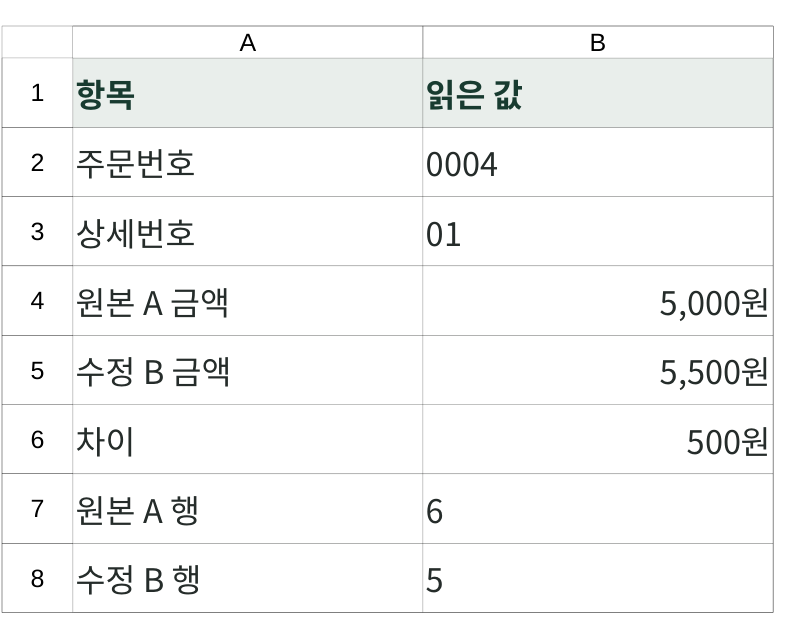
아래 자료는 공개용으로 만든 가상 주문서입니다. 파일 2개를 실제로 읽어 비교했고, 이미지는 해당 XLSX를 LibreOffice로 열어 PDF로 내보낸 문서 렌더입니다. 시드 대화 화면이나 고객 자료를 재현한 이미지는 아닙니다.
원본 두 장에서 달라진 부분
원본 A와 수정본 B에는 각각 10행이 들어 있습니다. 주문번호, 상세번호, 금액만 남겼습니다. 칸을 많이 만들지 않아도 비교할 때 놓치기 쉬운 문제가 드러납니다.
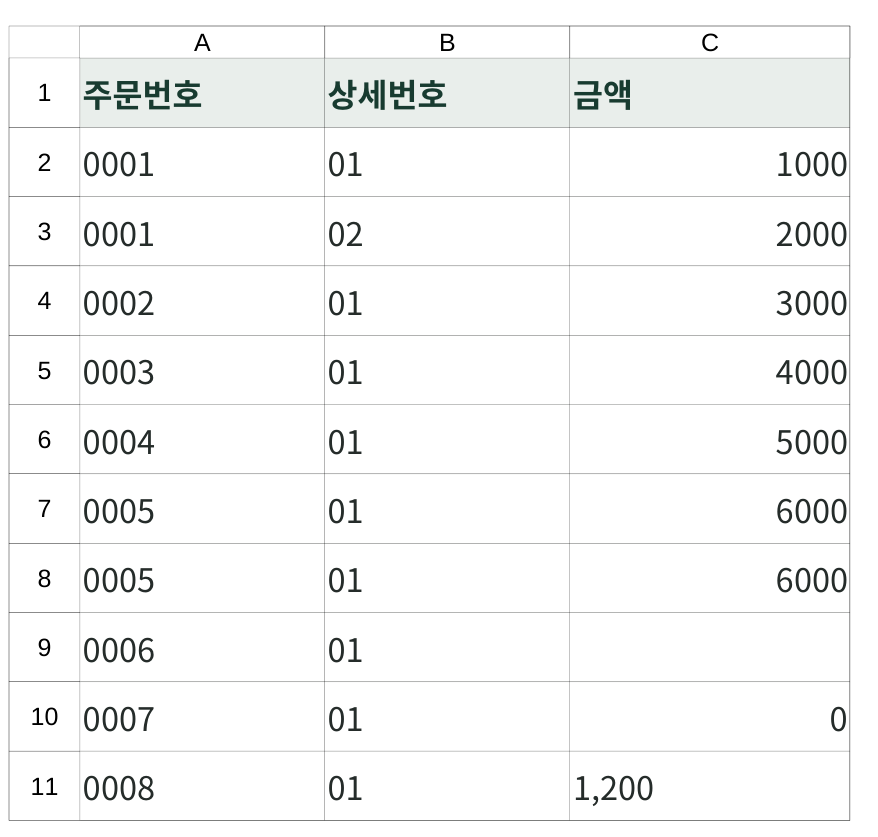
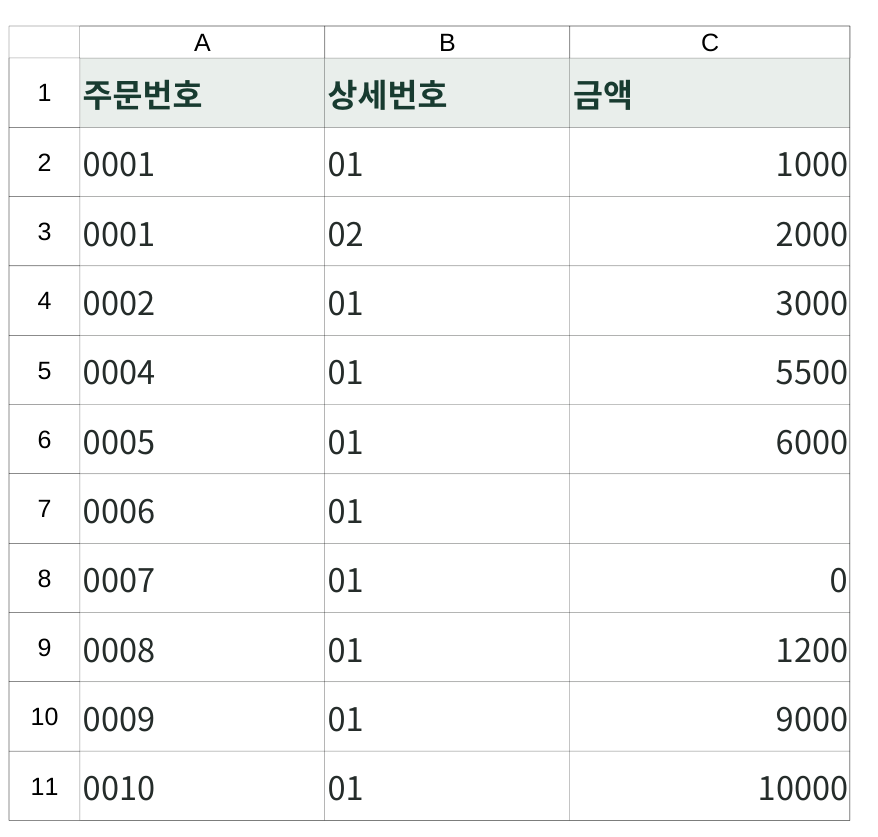
두 표의 같은 행을 맞대면 정확히 비교할 수 없습니다. A의 5행은 주문 0003인데 B의 5행은 0004입니다. 한 주문이 빠진 뒤로 행의 위치가 달라졌기 때문입니다.
같은 거래를 찾을 기준이 필요합니다. 여기서는 주문번호와 상세번호를 함께 썼습니다. 주문 0001의 상세번호 01과 02는 서로 다른 품목입니다. 주문번호 하나만 보고 중복으로 지우면 정상 행 1개가 사라집니다.
두 번호로 연결한 뒤 금액 비교
먼저 두 파일의 번호를 문자로 읽어 앞자리 0을 유지했습니다. 비교용 값에서는 앞뒤 공백만 정리했습니다. B의 0002 뒤에 공백이 있었지만, 이 파일에서는 같은 주문번호로 비교하기로 정했습니다. 원본 값은 바꾸지 않았습니다.
금액의 1,200은 이번 자료가 원 단위라는 것을 확인한 뒤 숫자 1200으로 읽었습니다. 빈 금액에는 값을 넣지 않았고요. 그런 다음 주문번호와 상세번호가 같은 행을 연결했습니다. 어느 한쪽에 같은 조합이 2번 나오면 금액 비교를 진행하지 않고 확인 목록으로 뺐습니다.
시드에 파일을 첨부해 맡길 때도 이 기준을 함께 적어 주면 됩니다.
“두 파일을 주문번호와 상세번호로 비교해 줘. 원본은 바꾸지 마. 번호 앞의 0은 유지하고 앞뒤 공백만 정리해. 한쪽에만 있는 항목과 금액이 달라진 항목을 나눠 줘. 같은 번호가 2번 나오면 임의로 지우지 말고 보류해. 금액 빈칸은 0원으로 채우지 마. 결과에 원본 파일과 행 번호를 남겨 줘.”
위 요청문은 파일에 적용한 비교 기준을 문장으로 옮긴 것입니다. 이번 실습에서는 이 기준으로 처리 코드를 실행하고, 저장된 결과 XLSX를 다시 열어 확인했습니다.
중복과 빈칸은 확인 목록으로
금액이 달라진 주문 외에 그냥 넘기면 안 되는 항목이 2개 있었습니다.
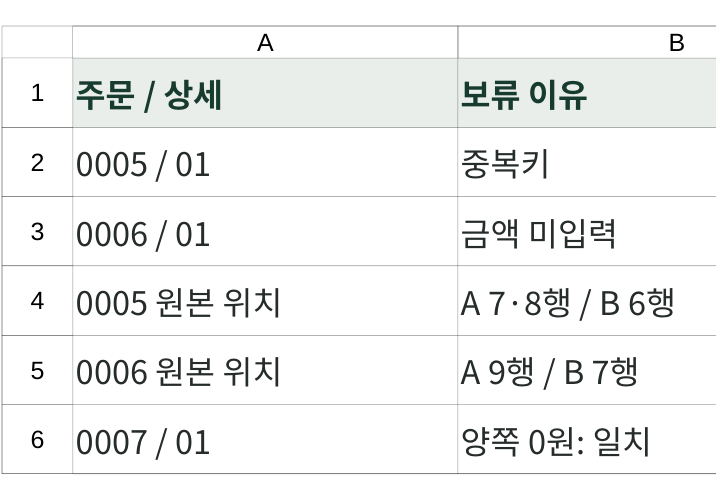
0005 / 01은 A에 2행, B에 1행입니다. 두 행의 값이 같더라도 같은 주문이 두 번 입력된 것인지 확인이 필요합니다. 이 예제에서는 어느 행도 지우지 않고 원본 위치를 남겼습니다.
0006 / 01은 양쪽 금액이 모두 빈칸입니다. 두 칸이 비어 있다는 이유로 ‘일치’로 끝내면 금액을 확인하지 못했다는 사실이 가려집니다. 반면 0007 / 01은 양쪽에 숫자 0이 입력돼 있어 일치로 분류했습니다.
11개 항목의 결과 대조
두 파일을 합쳐 보면 비교할 주문번호·상세번호 조합은 11개입니다. 처리 전에 정답표를 별도로 적었고, 결과 파일의 분류가 그 11개 항목과 같은지 대조했습니다.
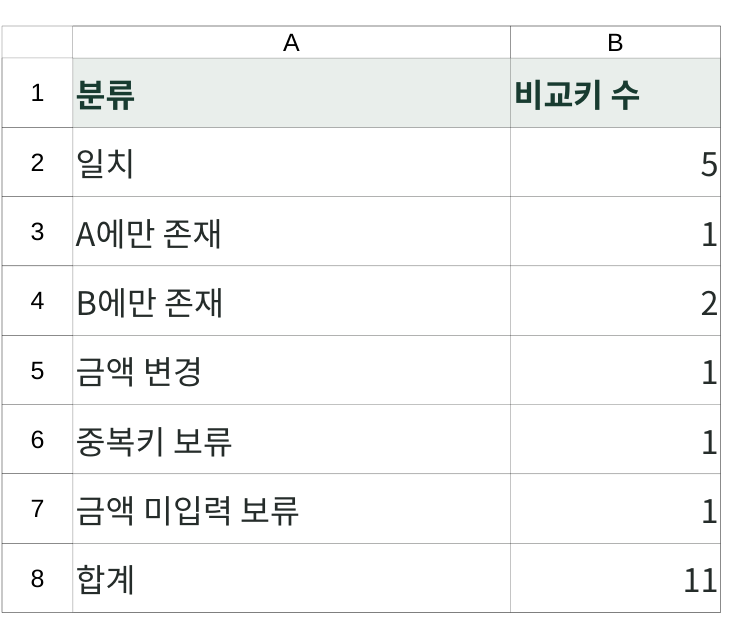
일치 5개, A에만 있는 항목 1개, B에만 있는 항목 2개, 금액 변경 1개, 보류 2개였습니다. ‘A에만 존재’는 주문 취소를 뜻하지 않습니다. 두 파일의 조회 기간이 달랐는지, 실제로 주문을 뺀 것인지는 이 결과를 보고 확인할 일입니다.
다운로드 파일에는 원본 A·B와 전체 비교 결과, 위에 보여 드린 검토 시트가 함께 들어 있습니다. 비교_결과.xlsx의 원본 행 번호를 따라가면 각 분류를 확인할 수 있습니다.
다음 주문서에도 같은 기준을 쓰려면 시드 방에 파일과 비교 기준을 남겨 두세요. 열 이름이나 주문번호 체계가 바뀐 경우에는 곧바로 합치기보다 바뀐 부분부터 확인해 달라고 요청하면 됩니다.